Kubernetes 1.26 部署方案
方案概述
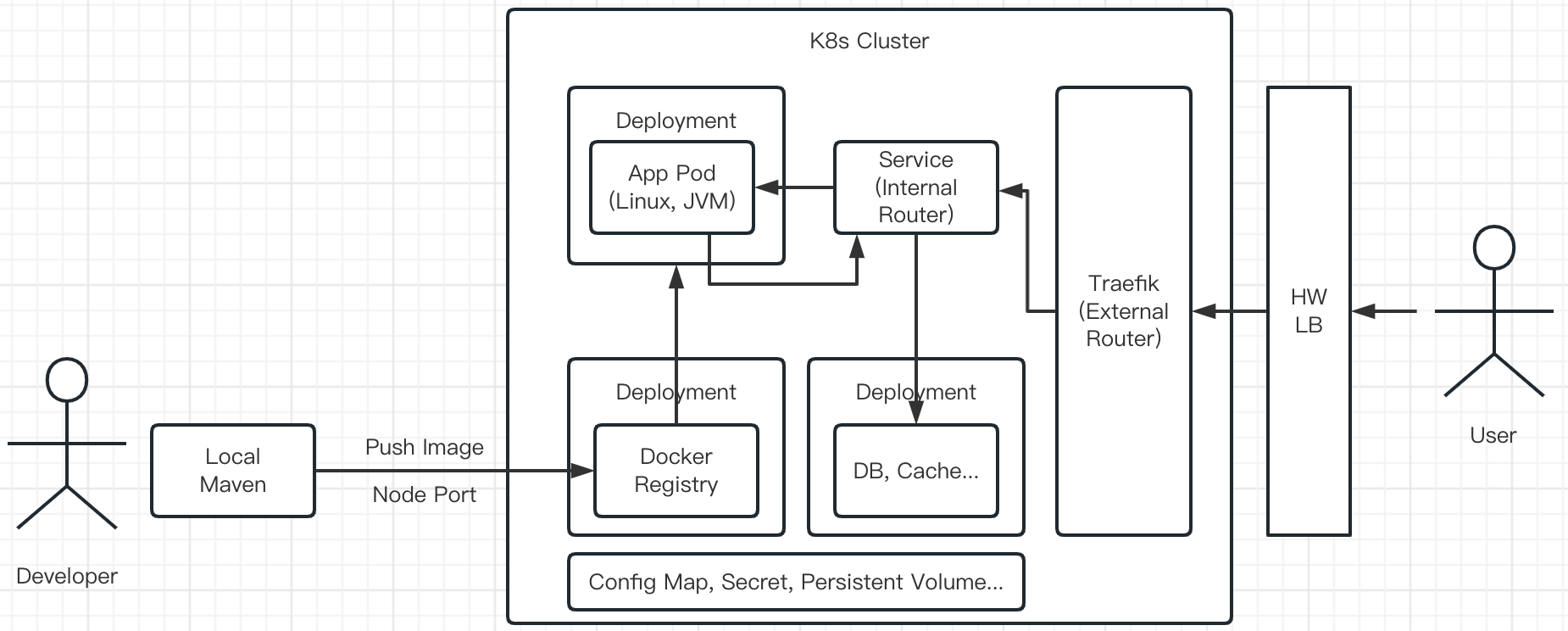
- 在服务器(VM)部署Kubernetes环境后, 安装私有Docker镜像服务器, 通过账号密码验证. (使用ssh tunnel映射端口)
- 本地开发完成后, 使用Maven构建并推送镜像到私有Docker服务器. (使用ssh tunnel映射端口)
- 使用Lens客户端远程管理Kubernetes集群, 发布应用. VM需暴露一个K8s管理端口, 否则只能ssh到VM后用命令行管理k8s. (使用ssh tunnel映射端口)
- Traefik是Kubernetes的路由服务, 它可以把应用映射到二级路径. 比如/mavendemo
- 通过硬件负载均衡把外部请求转发到Traefik的端口后, 就可以通过域名和二级路径访问应用了. 比如http://node1.test.com/mavendemo
- 建议由硬件负载均衡器负责卸载https, Traefik也可以为每个应用绑定独立的https私钥.
服务版本
- Kubernetes: 1.26.1
- container: containerd 1.6.15
- cgroup: systemd
- CLI: runc 1.1.4
- CRI: crictl 1.26.0
- CNI: calico 3.25.0
- ingress controller: Traefik 2.9.6
- image registry: registry 2
- provision tool: helm 3
安装Kubernetes
参考文档:
中文步骤, 包括配置国内镜像服务器 http://www.cdyszyxy.cn/cwtj/616625.html
官方文档 https://kubernetes.io/zh-cn/docs/setup/production-environment/container-runtimes/
containerd, runc和CNI插件安装步骤 https://github.com/containerd/containerd/blob/main/docs/getting-started.md
crictl安装文档: https://github.com/kubernetes-sigs/cri-tools/blob/master/docs/crictl.md
在VM执行下列命令
转发 IPv4 并让 iptables 看到桥接流量
cat <<EOF | sudo tee /etc/modules-load.d/k8s.conf
overlay
br_netfilter
EOF

sudo modprobe overlay
sudo modprobe br_netfilter

# 设置所需的 sysctl 参数,参数在重新启动后保持不变
cat <<EOF | sudo tee /etc/sysctl.d/k8s.conf
net.bridge.bridge-nf-call-iptables  = 1
net.bridge.bridge-nf-call-ip6tables = 1
net.ipv4.ip_forward                 = 1
EOF

# 应用 sysctl 参数而不重新启动
sudo sysctl --system
依次在服务器直行下列命令
mkdir ~/setup
cd ~/setup
wget https://github.com/containerd/containerd/releases/download/v1.6.15/containerd-1.6.15-linux-amd64.tar.gz
sudo tar Cxzvf /usr/local containerd-1.6.15-linux-amd64.tar.gz
sudo mkdir -p  /usr/local/lib/systemd/system/
sudo curl -o /usr/local/lib/systemd/system/containerd.service https://raw.githubusercontent.com/containerd/containerd/main/containerd.service
sudo systemctl daemon-reload
sudo systemctl enable --now containerd
containerd --version
curl -OL https://github.com/opencontainers/runc/releases/download/v1.1.4/runc.amd64
sudo install -m 755 runc.amd64 /usr/local/sbin/runc
ctr container list
sudo usermod -a -G root alvin
wget https://github.com/kubernetes-sigs/cri-tools/releases/download/v1.26.0/crictl-v1.26.0-linux-amd64.tar.gz
sudo tar zxvf crictl-v1.26.0-linux-amd64.tar.gz -C /usr/local/bin
sudo crictl config runtime-endpoint unix:///run/containerd/containerd.sock
sudo crictl config image-endpoint unix:///run/containerd/containerd.sock
crictl ps
sudo containerd config default > config.toml
vi config.toml
SystemdCgroup = true
sandbox_image = "registry.cn-hangzhou.aliyuncs.com/google_containers/pause:3.2"

sudo mkdir -p /etc/containerd
sudo cp config.toml /etc/containerd/
wget https://github.com/containernetworking/plugins/releases/download/v1.2.0/cni-plugins-linux-amd64-v1.2.0.tgz
sudo mkdir -p /opt/cni/bin
sudo tar Cxzvf /opt/cni/bin cni-plugins-linux-amd64-v1.2.0.tgz
sudo systemctl restart containerd
ctr container list
sudo swapoff -a
sudo vi /etc/fstab
//注释掉下面这行
#/swap.img      none    swap    sw      0       0
sudo reboot
sudo apt-get update
sudo apt-get install -y apt-transport-https ca-certificates curl
curl -s https://mirrors.aliyun.com/kubernetes/apt/doc/apt-key.gpg | sudo apt-key add -
sudo echo "deb https://mirrors.aliyun.com/kubernetes/apt/ kubernetes-xenial main" >>/etc/apt/sources.list.d/kubernetes.list
sudo apt-get update
sudo apt-get install -y kubelet kubeadm kubectl
sudo apt-mark hold kubelet kubeadm kubectl
sudo vi /etc/systemd/system/kubelet.service.d/10-kubeadm.conf
Environment="KUBELET_CONFIG_ARGS=--container-runtime-endpoint=unix:///var/run/containerd/containerd.sock --cgroup-driver=systemd --config=/var/lib/kubelet/config.yaml"
下面的命令只在主VM执行
sudo kubeadm  init --apiserver-bind-port=6443 --pod-network-cidr=10.100.0.0/16 --service-cidr=10.200.0.0/16 --image-repository=registry.cn-hangzhou.aliyuncs.com/google_containers
mkdir -p $HOME/.kube
sudo cp -i /etc/kubernetes/admin.conf $HOME/.kube/config
sudo chown $(id -u):$(id -g) $HOME/.kube/config
kubectl get node
kubectl apply -f https://docs.projectcalico.org/manifests/calico.yaml
下面命令在其它VM执行加入集群
sudo kubeadm join 192.168.1.160:6443 --token vwt9aw.4y0rln8e4kmjibym --discovery-token-ca-cert-hash sha256:4abf678a78a325cf94f94a3d38ba67edf75cc61e0b58ad3cc0b85f9b438af336启用crictl
usermod -a -G root alvin本地使用kubectl
复制服务器.kube/config的内容到本地相同目录, 安装kubectl后就可以访问了.
本地通过TLS Tunnel使用kubectl
修改~.kube/config
- cluster:

server: https://localhost:6443

insecure-skip-tls-verify: true

name: kubernetes
开启tunnel
ssh user@server_ip -p ssh_port -i id_rsa -L 6443:localhost:6443使用Lens图形化管理Kubernetes集群
下载后注册为免费用户https://k8slens.dev/desktop.html
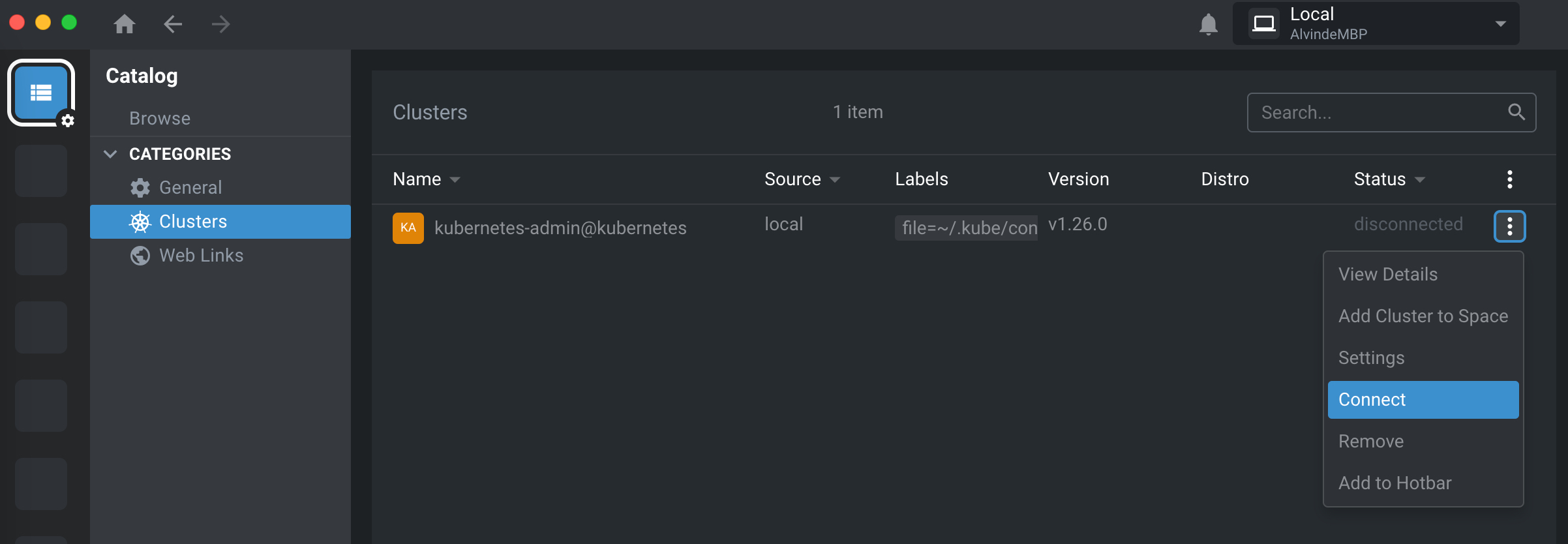
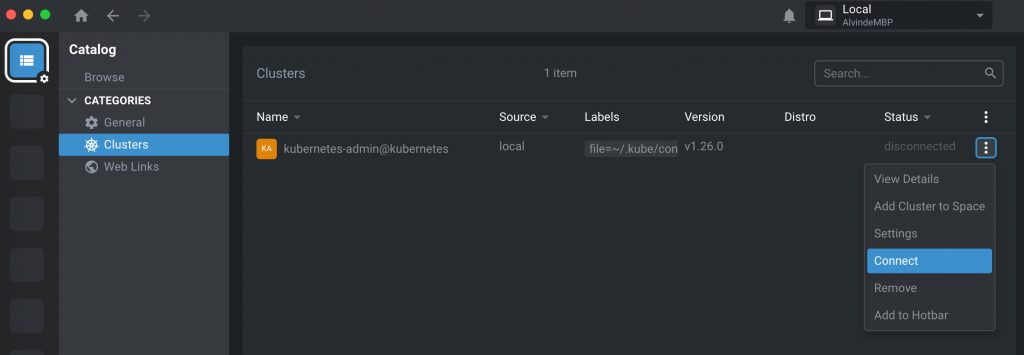
首页Catalog -> Cluster -> 点击加号, 打开.kube/config文件添加集群.
在Cluster里点击右侧三个点选择Connect就可以使用了.
安装Helm
curl -fsSL -o get_helm.sh https://raw.githubusercontent.com/helm/helm/main/scripts/get-helm-3
chmod 700 get_helm.sh
./get_helm.sh
安装Traefik
https://raw.githubusercontent.com/traefik/traefik/v2.9/docs/content/reference/dynamic-configuration/kubernetes-crd-definition-v1.yml
kubectl apply -f https://raw.githubusercontent.com/traefik/traefik/v2.9/docs/content/reference/dynamic-configuration/kubernetes-crd-rbac.yml
helm repo add traefik https://traefik.github.io/charts
helm repo update
helm install --namespace=kube-system traefik traefik/traefik
安装Traefik后会自动生成service, 查看80端口对应的node port就是外网端口.
kubectl get svc -n kube-system
NAME              TYPE           CLUSTER-IP       EXTERNAL-IP   PORT(S)                      AGE
traefik           LoadBalancer   10.200.64.134    <pending>     80:31807/TCP,443:30138/TCP   100m
配置对应的IngressRoute后就可以访问dashboard了.
kubectl create -f traefik_ingress.yml
apiVersion: traefik.containo.us/v1alpha1
kind: IngressRoute
metadata:
  name: traefik-dashboard
spec:
  entryPoints:
    - web
  routes:
    - match: Host(`node1.test.com`) && (PathPrefix(`/dashboard`) || PathPrefix(`/api`))
      kind: Rule
      services:
        - name: api@internal
          kind: TraefikService
使用SSH隧道访问Traefik路由
把Traefik上配置的虚拟域名绑定到本地host文件
vi /etc/hosts
127.0.0.1 node1.test.com把Traefik的http服务端口(node port)映射到本地80端口
sudo ssh -L 80:localhost:31807 user@server_ip -p 13006 -i id_rsa访问http://node1.test.com/dashboard/
安装Docker Registry
生成docker密码, 把htpasswd放在node2的/opt/docker/auth, 后面要放在secret里面
sudo mkdir -p /opt/docker/auth
sudo chmod 777 -R /opt/docker
cd /opt/docker/auth
sudo apt install -y apache2-utils
sudo htpasswd -Bbn docker_user dockerpassword > htpasswd
创建系统服务的命名空间
kubeclt create ns infra部署docker服务
kubectl create -f docker_registry.yml
apiVersion: apps/v1
kind: Deployment
metadata:
  labels:
    app: docker-registry
  name: docker-registry
  namespace: infra
spec:
  progressDeadlineSeconds: 600
  replicas: 1
  revisionHistoryLimit: 10
  selector:
    matchLabels:
      app: docker-registry
  strategy:
    rollingUpdate:
      maxSurge: 25%
      maxUnavailable: 25%
    type: RollingUpdate
  template:
    metadata:
      labels:
        app: docker-registry
    spec:
      containers:
      - env:
        - name: REGISTRY_AUTH
          value: htpasswd
        - name: REGISTRY_AUTH_HTPASSWD_PATH
          value: /auth/htpasswd
        - name: REGISTRY_AUTH_HTPASSWD_REALM
          value: Registry Realm
        image: registry
        imagePullPolicy: Always
        name: registry
        ports:
        - containerPort: 5000
          name: web
          protocol: TCP
        resources: {}
        terminationMessagePath: /dev/termination-log
        terminationMessagePolicy: File
        volumeMounts:
        - mountPath: /auth
          name: auth
        - mountPath: /var/lib/registry
          name: data
        - name: config
          mountPath: "/etc/docker/registry"
          readOnly: true
      nodeName: by-test-plat2
      dnsPolicy: ClusterFirst
      restartPolicy: Always
      schedulerName: default-scheduler
      securityContext: {}
      terminationGracePeriodSeconds: 30
      volumes:
      - hostPath:
          path: /opt/docker/auth
        name: auth
      - hostPath:
          path: /opt/docker/data
          type: DirectoryOrCreate
        name: data
      - name: config
        configMap:
          name: docker-registry-config
          items:
          - key: "config.yml"
            path: "config.yml"
---
apiVersion: v1
kind: Service
metadata:
  labels:
    app: docker-registry
  name: docker-registry
  namespace: kube-system
spec:
  externalTrafficPolicy: Cluster
  internalTrafficPolicy: Cluster
  ipFamilies:
  - IPv4
  ipFamilyPolicy: SingleStack
  ports:
  - name: web
    port: 5000
    protocol: TCP
    targetPort: 5000
  selector:
    app: docker-registry
  sessionAffinity: None
  type: NodePort
status:
  loadBalancer: {}
获取docker registry地址
Cluster IP给kubernetes配置image用, NodePort需要映射出去给本地用外网IP pushi image
kubectl get svc -n kube-system
NAME              TYPE           CLUSTER-IP       EXTERNAL-IP   PORT(S)                      AGE
docker-registry   NodePort       10.200.174.243   <none>        5000:32299/TCP               67m
测试Docker服务器
本地浏览器访问http://vm_public_ip:32299/v2/_catalog
输入用户名密码后可以登录
本地映射Docker服务器端口
ssh user@server_ip -p ssh_port -i id_rsa -L 5000:localhost:32299开发机Docker Desktop访问insecure registry
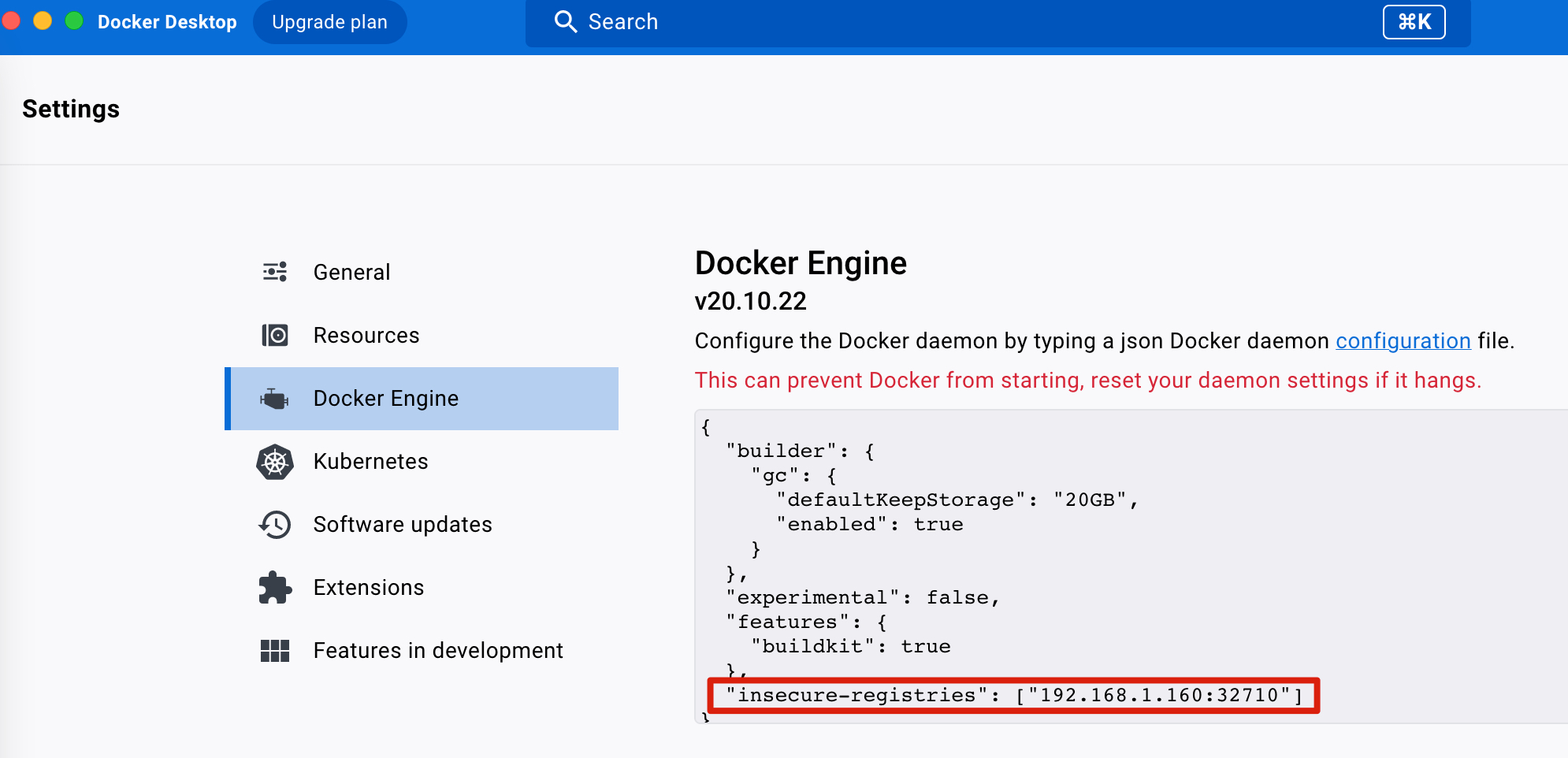
node1.test.com是hosts文件配置的本地ip, 5000端口是ssl隧道映射的docker服务的node port
不管docker registry的pod运行在哪台VM, Node Port都会映射到所有VM
开发机rancher-desktop insecure registry
在开发机运行
LIMA_HOME="$HOME/Library/Application Support/rancher-desktop/lima" "/Applications/Rancher Desktop.app/Contents/Resources/resources/darwin/lima/bin/limactl" shell 0
sudo vi /etc/conf.d/docker
添加下面的配置
DOCKER_OPTS="--insecure-registries=node1.test.com:5000"开发机push Docker image到服务器Docker registry
docker tag tomcat:latest node1.test.com:5000/tomcat:latest
docker login node1.test.com:5000
docker push node1.test.com:5000/tomcat:latest
服务器上检查image是否已经上传
crictl image ls开发机使用Maven build并pushi Docker image服务器docker registry
项目代码:https://github.com/kjstart/mavendemo
需要在本地Maven配置docker服务器的账号密码, 这里的server id和项目pom.xml里要对应
vi ~/.m2/settings.xml
<settings xmlns="http://maven.apache.org/SETTINGS/1.0.0" xmlns:xsi="http://www.w3.org/2001/XMLSchema-instance"
  xsi:schemaLocation="http://maven.apache.org/SETTINGS/1.0.0 http://maven.apache.org/xsd/settings-1.0.0.xsd">
<servers>
<server>
  <id>docker-vm</id>
  <username>alvin</username>
  <password>alvin</password>
</server>
</servers>
</settings>
配置好后就可以build项目了
mvn clean package docker:build docker:push -DskipTests注意Docker镜像命名不能用驼峰语法(ExampleName)会报Broken Pipe错误.
配置服务器containerd insecured http和auth
这步需要在每个VM(node)配置, 10.200.174.243是docker registry的ClusterIP, 请酌情修改.
sudo vi /etc/containerd/config.toml
    [plugins."io.containerd.grpc.v1.cri".registry]
      config_path = "/etc/containerd/certs.d"
      [plugins."io.containerd.grpc.v1.cri".registry.configs]
        [plugins."io.containerd.grpc.v1.cri".registry.configs."10.200.172.167:5000".auth]
          username = "docker_user"
          password = "docker_password"
sudo mkdir -p /etc/containerd/certs.d/10.200.172.167:5000
sudo vi /etc/containerd/certs.d/10.200.172.167:5000/hosts.toml
server = "http://10.200.172.167:5000"

[host."http://10.200.172.167:5000"]
  capabilities = ["pull", "resolve", "push"]
  skip_verify = true
sudo systemctl restart containerd
创建应用程序的命名空间
kubectl create ns app创建应用程序配置
apiVersion: v1
kind: ConfigMap
metadata:
  name: apps-common-config
  namespace: app
data:
  # property-like keys; each key maps to a simple value
  microservice-integration-server-url: "http://localhost:5675"
  minio-url: "https://minio.com"
  custom-api-url: "https://custom-api.com:80"
  custom-api-alg-url: "http://localhost:18081"
  algorithm-url: "http://localhost:18081"
创建应用程序秘钥
apiVersion: v1
data:
  key: xxxx
  secret: xxxx
kind: Secret
metadata:
  name: minio-access
  namespace: app
type: Opaque
---
apiVersion: v1
data:
  ip: xxx
  password: xxxx
  username: xxxxx
kind: Secret
metadata:
  name: database
  namespace: app
type: Opaque
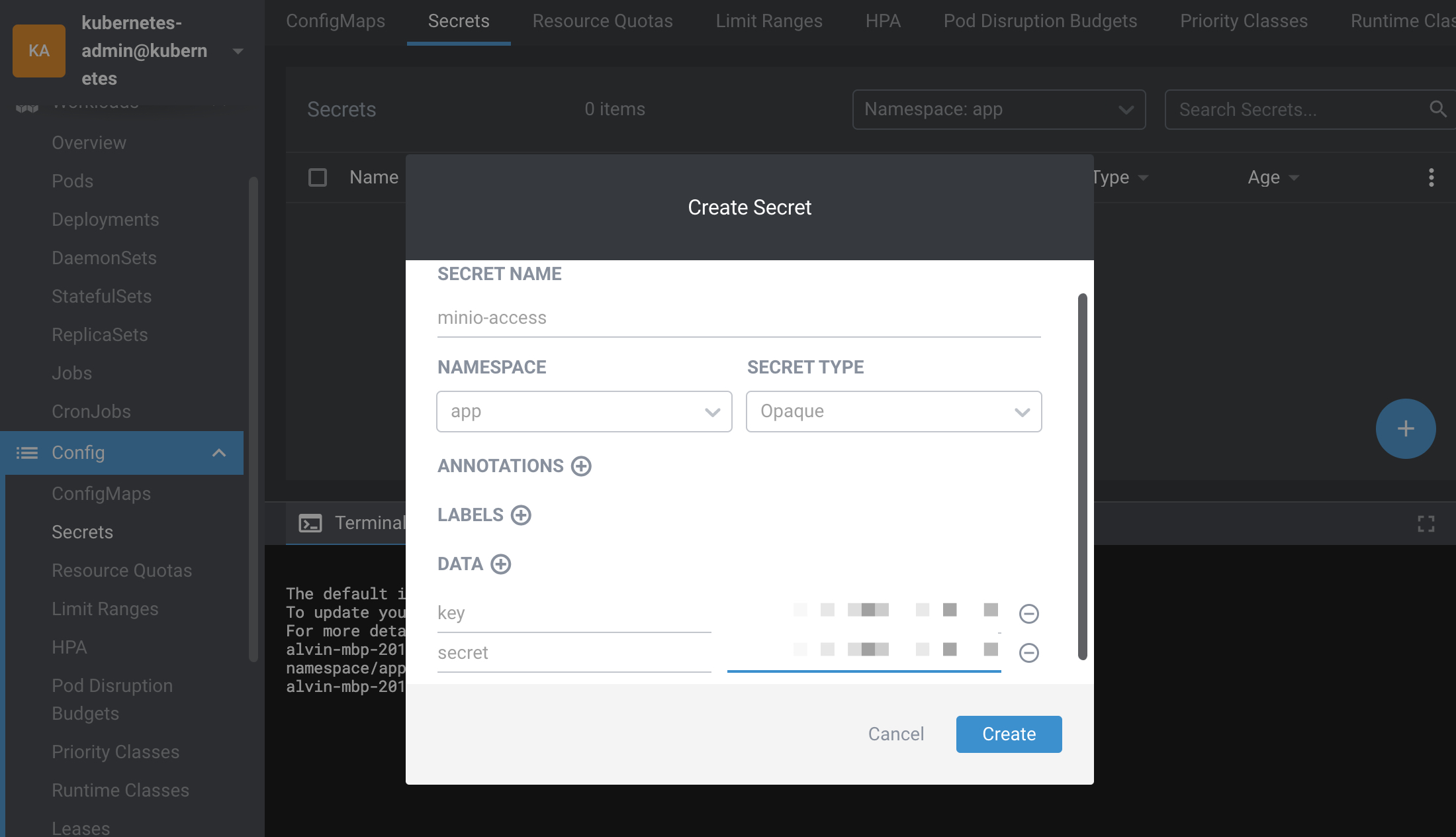
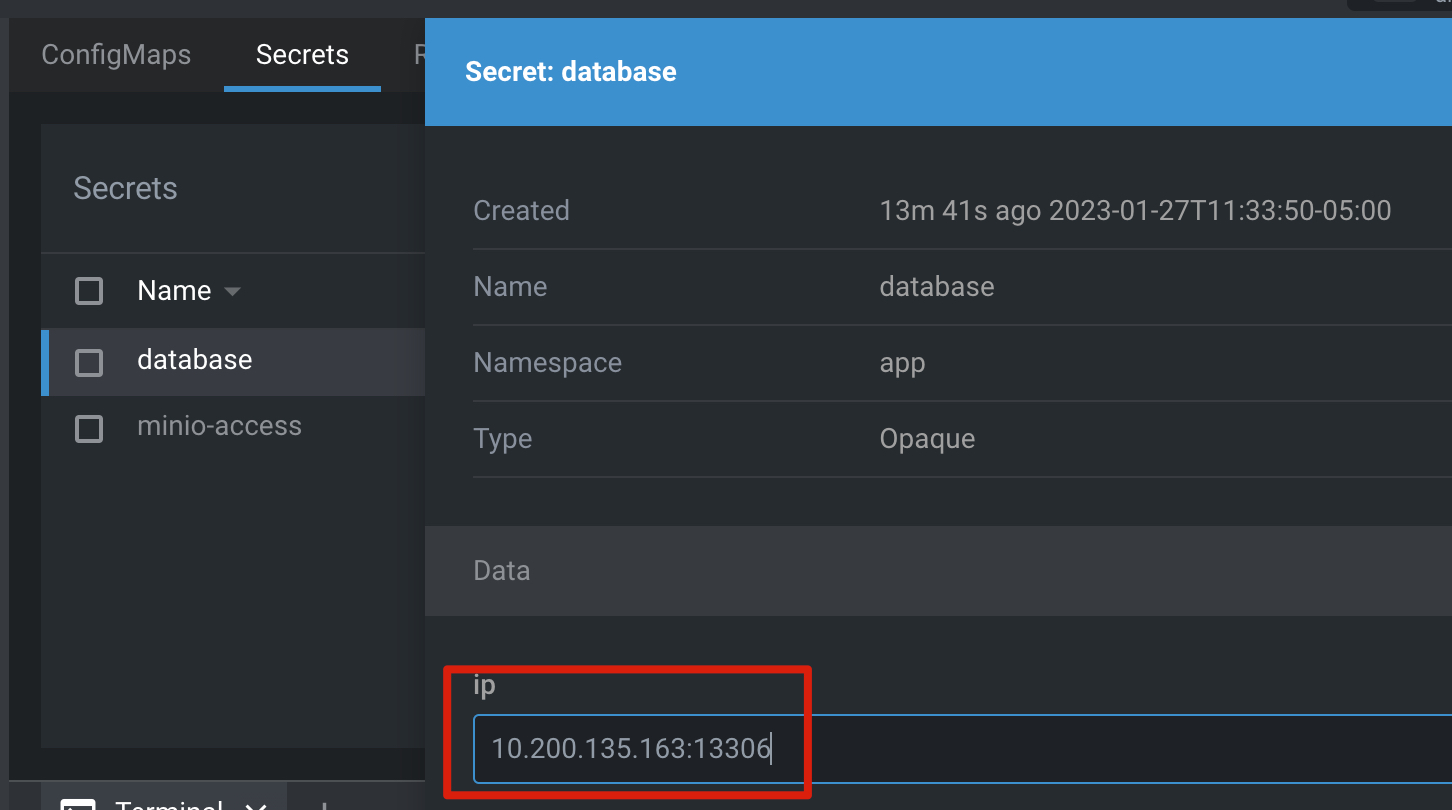
也可以用Lens创建, data的值直接填原文,不用base64编码
部署一个项目
这是demo项目https://github.com/kjstart/mavendemo
apiVersion: apps/v1
kind: Deployment
metadata:
  labels:
    app: maven-demo
  name: maven-demo
  namespace: default
spec:
  progressDeadlineSeconds: 600
  replicas: 1
  selector:
    matchLabels:
      app: maven-demo
  strategy:
    rollingUpdate:
      maxSurge: 25%
      maxUnavailable: 25%
    type: RollingUpdate
  template:
    metadata:
      labels:
        app: maven-demo
    spec:
      containers:
      - image: 10.200.174.243:5000/maven-demo:latest
        imagePullPolicy: Always
        name: maven-demo
        ports:
        - containerPort: 8080
          name: web
          protocol: TCP
        resources:
          requests:
            memory: "64Mi"
            cpu: "250m"
          limits:
            memory: "128Mi"
            cpu: "500m"
        terminationMessagePath: /dev/termination-log
        terminationMessagePolicy: File
      dnsPolicy: ClusterFirst
      restartPolicy: Always
      schedulerName: default-scheduler
      securityContext: {}
      terminationGracePeriodSeconds: 30
---
apiVersion: v1
kind: Service
metadata:
  namespace: default
  name: maven-demo
  labels:
    app: maven-demo
spec:
  ports:
  - port: 9090
    name: web
  selector:
    app: maven-demo
---
apiVersion: traefik.containo.us/v1alpha1
kind: IngressRoute
metadata:
  name: maven-demo
  namespace: default
spec:
  entryPoints:
    - web
  routes:
    - match: Host(`node1.test.com`) && PathPrefix(`/mavendemo`)
      kind: Rule
      services:
        - name: maven-demoe
          port: 9090
访问虚拟机上运行的服务
如果一些服务不迁移到k8s上,可以用下面的方法访问
比如要访问192.168.1.160:8161
kubectl create -f mysql-vm.yml
apiVersion: v1
kind: Endpoints
apiVersion: v1
metadata:
  name: mysql-vm #此名字需与 Service的 metadata.name 的值一致
  namespace: infra #在固定的命名空间下
subsets:
  - addresses:
      - ip: 192.168.113.141 #宿主机IP
    ports:
      - port: 13306
---
apiVersion: v1
kind: Service
metadata:
  name: mysql-vm #此名字需与 Endpoints的 metadata.name 的值一致
  namespace: infra  #在固定的命名空间下
spec:
  ports:
    - port: 13306
k get svc -n infra
NAME              TYPE        CLUSTER-IP       EXTERNAL-IP   PORT(S)          AGE
docker-registry   NodePort    10.200.172.167   <none>        5000:32299/TCP   42h
mysql-vm          ClusterIP   10.200.135.163   <none>        13306/TCP        14s
然后在k8s pod里就可以用Service的CLUSTER-IP访问服务了. 以后迁移服务, Service的IP不变
外网访问应用程序
后续要把公网域名映射到VM的Traefik端口, IngressRoute的域名做对应修改.
应用的端口在container和service暴露, 并通过IngressRoute映射为路径, 这里是/mavendemo
http://node1.test.com:31708/mavendemo/hello
内网访问应用程序
使用service定义的服务名和应用程序暴露的端口来访问, 在container和service层都要暴露端口
添加新的Node(VM)到集群
在主节点生成token,24小时内可重复使用
kubeadm token create
在新节点完成K8s安装后(参考上面的安装Kubernetes部分),运行下面的命令
kubeadm join 192.168.113.141:6443 –token 你的token –discovery-token-ca-cert-hash sha256:f96f75de5775c1a66caa6ad5cb8783f4251db5c3137ac42c511f794b95afac33
允许K8s master节点部署应用
master节点(control plane)默认是不会部署应用程序的pod的.
如果需要部署, 编辑master节点, 删除NoSchedule的taint就可以了.
kubelet常用alias
放在.bash_profile里, 可简化操作
alias k=kubectl
alias kc='kubectl config use-context'
alias kdd='kubectl delete pod'
alias kl='kubectl logs -f'
alias kg='kubectl get pod'
alias kgg='kubectl get pod | grep'
alias kga='kubectl get pods --all-namespaces'
alias kd='kubectl describe pod'
alias ke='func() { k exec -it $1 -- sh;}; func'
alias kubectl='_kubectl_custom(){ if [[ "$1" == "ns" && "$2" != "" ]]; then kubectl config set-context --current --namespace=$2; elif [[ "$1" == "ns" && "$2" == "" ]]; then kubectl get ns; elif [[ "$1" == "ns" && "$2" == "" ]]; then kubectl config get-contexts | sed -n "2p" | awk "{print \$5}";  else kubectl $*; fi;}; _kubectl_custom'
参考文档
http://www.cdyszyxy.cn/cwtj/616625.html
https://kubernetes.io/zh-cn/docs/setup/production-environment/container-runtimes/
https://github.com/containerd/containerd/blob/main/docs/getting-started.md
https://github.com/kubernetes-sigs/cri-tools/blob/master/docs/crictl.md
https://helm.sh/docs/intro/install/
https://doc.traefik.io/traefik/getting-started/install-traefik/
https://blog.csdn.net/avatar_2009/article/details/109807878
https://github.com/containerd/containerd/blob/main/docs/cri/config.md#registry-configuration
https://github.com/containerd/containerd/blob/main/docs/hosts.md
https://blog.csdn.net/weixin_44742630/article/details/126095739
https://www.cnblogs.com/yangmeichong/p/16661444.html
https://blog.csdn.net/weixin_43616190/article/details/126415601
https://kubernetes.io/docs/concepts/configuration/configmap/
https://kubernetes.io/zh-cn/docs/concepts/configuration/secret/
https://blog.csdn.net/Thomson_tian/article/details/117218281


0 Comments